
Wordでの横断幕のデータ作成

Wordでも横断幕の印刷データが作れます
Wordでも大型の横断幕 印刷データ作成が可能です。
専門ソフトのIllustratorや、Canvaなどを使えない方でも
Wordをお使いいただければデータを作成できます。
※印刷用のデータは当社基準のデータとなります。
掲載している操作方法は参考としての掲載です。ご質問等にはお答えできませんので、
予めご了承の程、よろしくお願い致します。
PCにインストールされているWordを起動します。
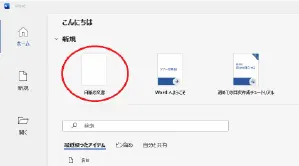
「新規」から「白紙の文書」を選択します。
作りたい横断幕のサイズを設定するため用紙サイズを指定します。
ここでは例として下記のサイズを作る場合の方法を説明します。
例)
仕上がりサイズ 横幅:2.4メートル/高さ:60センチ(ミリ換算で2400mm × 600mm)の横断幕
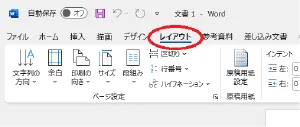
「レイアウト」をクリックします。
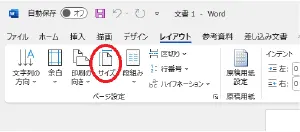
「サイズ」をクリックします。
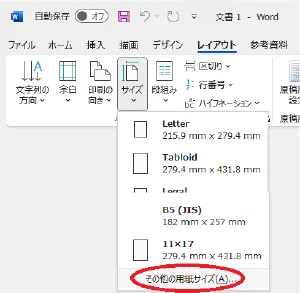
開いたメニューの一番下の「その他の用紙サイズ(A)...」をクリックします。
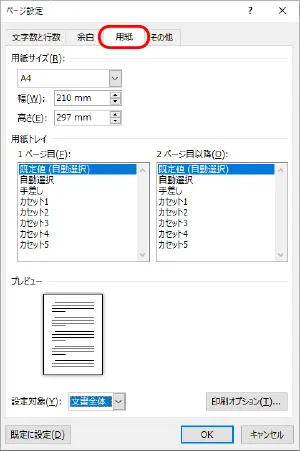
「ページ設定」が開きますのでその中の「用紙」タブをクリックして
「用紙サイズ」の幅、高さを指定してゆきます。
[サイズの縮尺について]
Wordの制限があり実寸では作る事が出来ませんので、縮尺1/10でのデータ作成をお願いします。
1/10で作成されたWordのデータをもとに、印刷作業時に弊社スタッフが10倍の原寸サイズに
編集した印刷用データで印刷します。
例)
仕上がりサイズが 横幅:2.4メートル/高さ:60センチ の場合
1/10の 「24cm」×「6cm」に「塗り足し」分の「0.6cm」を追加したサイズ
240.6mm × 60.6mm (センチメートルだと 24.06cm × 6.06cm)
で指定してください。
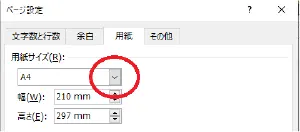
「用紙サイズ」表示の右側ドロップダウンをクリックします。
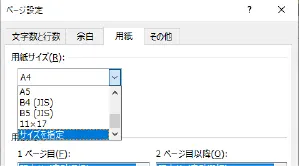
開いたメニューの一番下の「サイズを指定」をクリックします。
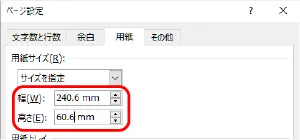
数値を入力してください。
幅> 240.6mm
高さ> 60.6mm
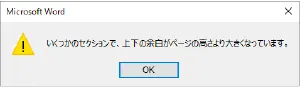
サイズを入力すると左記の表示される場合がありますが
そのまま「OK」をクリックします。
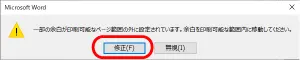
また、左記の警告が出る場合がありますが
その場合は「修正」をクリックしてそのまま進んでください。
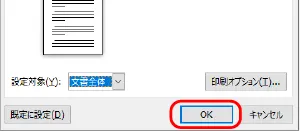
「OK」をクリックします。
これで用紙サイズの設定が完了しました。
上記の流れに沿って進んでも「ページ設定」のウインドウが閉じない場合がございます。
(環境やお使いのPCの設定による)
その際は用紙サイズの設定に加え「余白」の設定も行ってください。
当ページの次セクション「5.余白の指定」を参照して上下左右の値に「4.3mm」を入力してください。
設定後、「OK」をクリックしてウインドウが閉じましたら余白の設定も終了しておりますので
「6.文字の位置の設定」にお進みください。
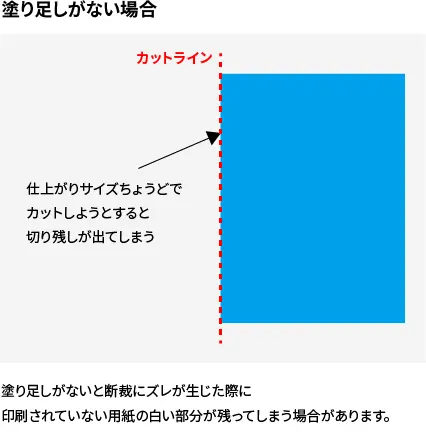
[塗り足しについて]
商品を断裁する際、背景にしいてある色や印刷が途切れないよう断裁するため
余分を足しておく事を「塗り足し」といいます。
片側に3mmずつ必要としますので左右両側で6mmの追加となります。
例)
仕上がりサイズが 横幅:2.4メートル/高さ:60センチ の場合
2400mm × 600mm → 6mmずつの追加で
上記のサイズを十分の一にすると
となります。

Wordで印刷データを作る際、仕上がりの周縁に余白を設定する必要があります。
ここでは例として最小サイズの余白を設定する方法を説明します。
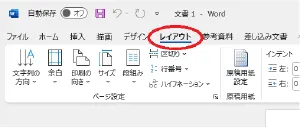
「レイアウト」をクリックします。
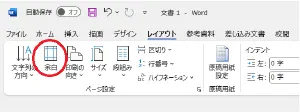
「余白」をクリックします。
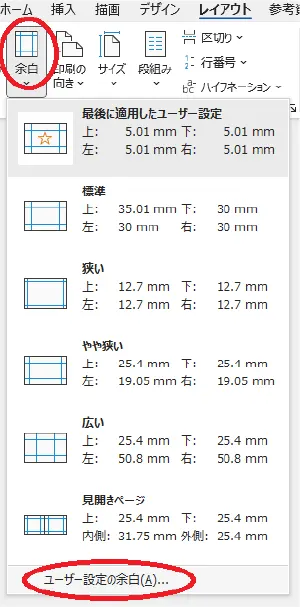
開いたメニューの一番下の
「ユーザー設定の余白(A)...」をクリックします。
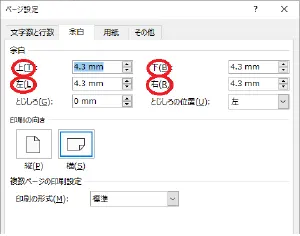
上下左右すべてに「4.3mm」を指定します。
(例となるこのサイズでは最小の値になります)
「OK」をクリックして余白の設定は終了です。
横長の横断幕の中央に文字を表示するためのする方法を説明します。

「レイアウト」をクリックします。
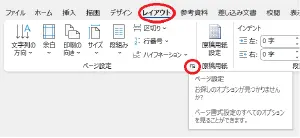
「ページ設定」を表示するため、右下の斜め矢印の
アイコンをクリックします。
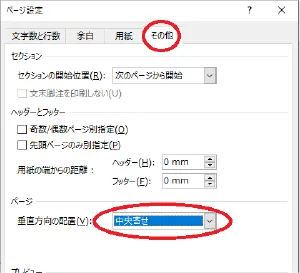
「ページ設定」が開きますのでその中の「その他」タブをクリックして
「ページ」内の「垂直方向の配置」ドロップダウンメニューで
「中央寄せ」を選択してください。
「OK」をクリックして設定は終了です。
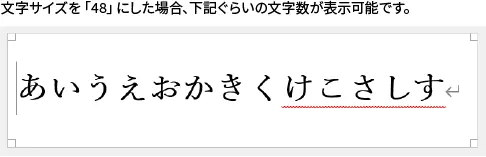
横長の横断幕に大きく文字を表示するための方法を説明します。
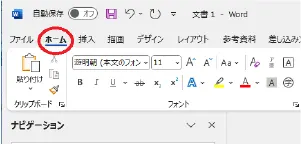
「ホーム」をクリックします。
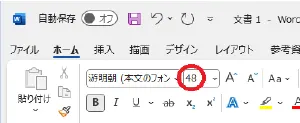
書体の横に表示されている数字を変更します。
(初期値は11)
ここでは「48」と入力してみてください。
後日またデータを編集する場合はそのままWord形式で保存してください。
最終の印刷データを入稿する際は「PDF」形式で保存した物をご入稿ください。
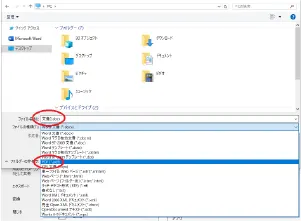
「ファイル名(N):」の右端をクリックし
表示された一覧から「PDF」選択します。
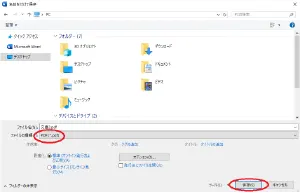
ファイルの種類が「PDF」となっているのを確認し
「保存」をクリックしてください。
ブラウザからWordを起動します。
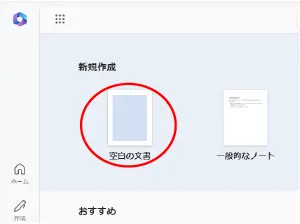
「新規作成」から「空白の文書」を選択します。
Wordで印刷データを作る際、仕上がりの周縁に余白を設定する必要があります。
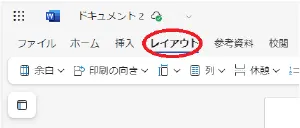
「レイアウト」をクリックします。
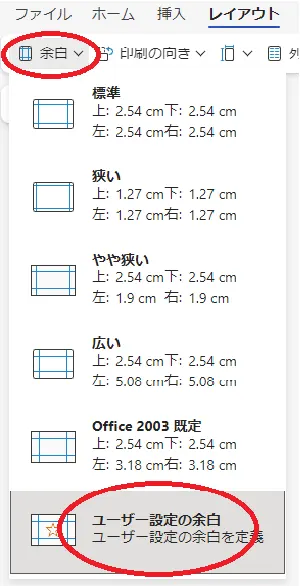
「余白」をクリックし
開いたメニューの一番下の
「ユーザー設定の余白」をクリックします。
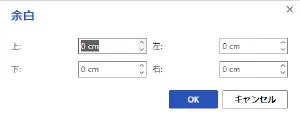
上下左右すべてに「0cm」を指定します。
「OK」をクリックして余白の設定は終了です。
作りたい横断幕のサイズを設定するため用紙サイズを指定します。
ここでは例として下記のサイズを作る場合の方法を説明します。
例)
仕上がりサイズ 横幅:2.4メートル/高さ:60センチ(センチメートルで240cm × 60cm)の横断幕
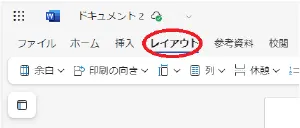
「レイアウト」をクリックします。
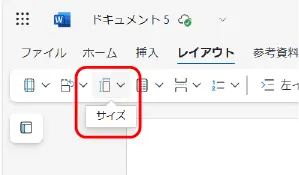
「サイズ」をクリックします。
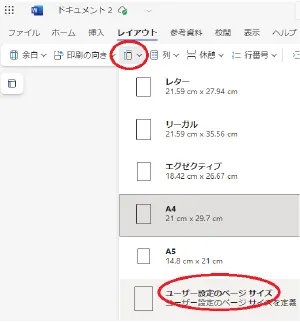
開いたメニューの一番下の
「ユーザー設定のページ サイズ」をクリックします。
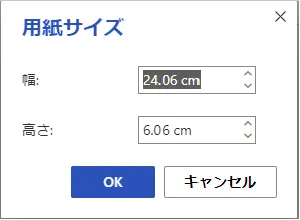
数値を入力してください。
幅> 24.06cm
高さ> 6.06cm
[サイズの縮尺について]
Wordの制限があり実寸では作る事が出来ませんので、縮尺1/10でのデータ作成をお願いします。
1/10で作成されたWordのデータをもとに、印刷作業時に弊社スタッフが10倍の原寸サイズに
編集した印刷用データで印刷します。
例)
仕上がりサイズが 横幅:2.4メートル/高さ:60センチ の場合
1/10の 「24cm」×「6cm」に「塗り足し」分の「0.6cm」を追加したサイズ
24.06cm × 6.06cm
で指定してください。
[塗り足しについて]
商品を断裁する際、背景にしいてある色や印刷が途切れないよう断裁するため
余分を足しておく事を「塗り足し」といいます。
片側に3mmずつ必要としますので左右両側で6mmの追加となります。
例)
仕上がりサイズが 横幅:2.4メートル/高さ:60センチ の場合
240cm × 60cm → 6mmずつの追加で
上記のサイズを十分の一にすると
となります。
「PCにインストールされているWordの場合」の「6.文字の位置の設定」と同様です。
「PCにインストールされているWordの場合」の「7.文字サイズの設定」と同様です。
後日またデータを編集する場合はそのままWord形式で保存してください。
最終の印刷データを入稿する際は「PDF」形式で保存した物をご入稿ください。
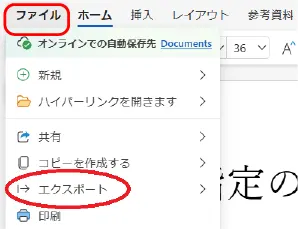
「ファイル」をクリックし
「エクスポート」を選択してください。
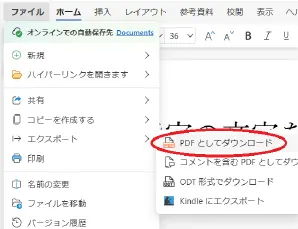
開いたメニューから
「PDFとしてダウンロード」をクリックしてください。
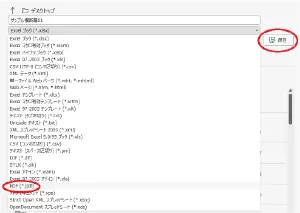
「PDF」を選択し
「保存」をクリックしてください。